
Bir Pro Gibi Windows'ta Ekran Görüntüleri Nasıl Alınır

Bu haberi sesli dinle
Sesli okumayı belirlenen oranda dinlerseniz haber gerçek okuma olarak sayılır ve kazanç koruma sisteminden geçerse yazar kazancına eklenir.
İster Windows 10 , Windows 11 kullanıyor olun, ister Windows 7 ile eski modayı sallayın, ekranınızdaki içeriği yakalamak çeşitli durumlarda kullanışlı olabilir.
Daha sonrası için bilgi kaydetmeniz, başkalarıyla işbirliği yapmanız veya sorun giderme bilgilerini paylaşmanız gerektiğinde, ekran görüntüleri bin kelimeye bedel olabilecek güçlü bir araçtır. Bu kılavuzda, Windows yerleşik araçlarıyla ve iş için en iyi üçüncü taraf araçlarıyla ekran görüntüsü almanın en iyi yollarını göstereceğiz.
Temel Bilgiler: Print Screen Tuşunu Kullanma
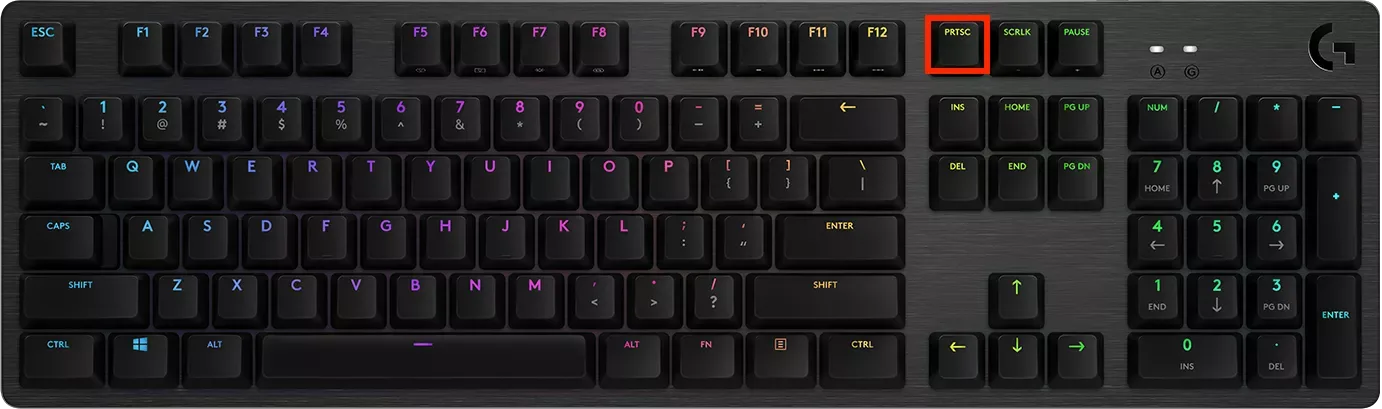
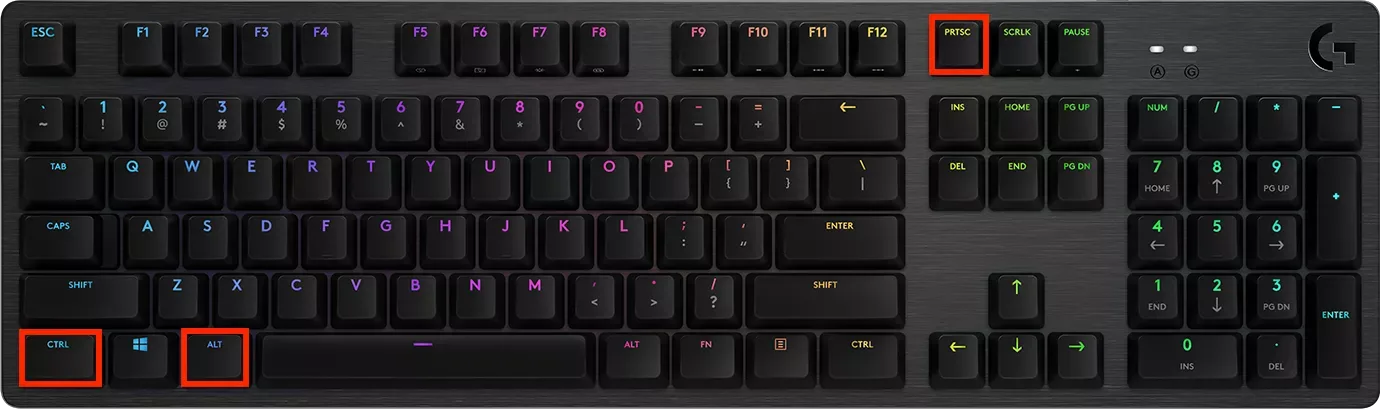
Ekran görüntüsü almanın en basit yolu, klavyenizde genellikle PrtSc olarak kısaltılan Print Screen tuşuna basmaktır. Bu, PC ekranınızda görüntülenenleri panoya kaydeder. Dizüstü bilgisayar kullanıyorsanız, aynı sonucu elde etmek için Fn + PrtSc tuşlarına basmanız gerekebilir.
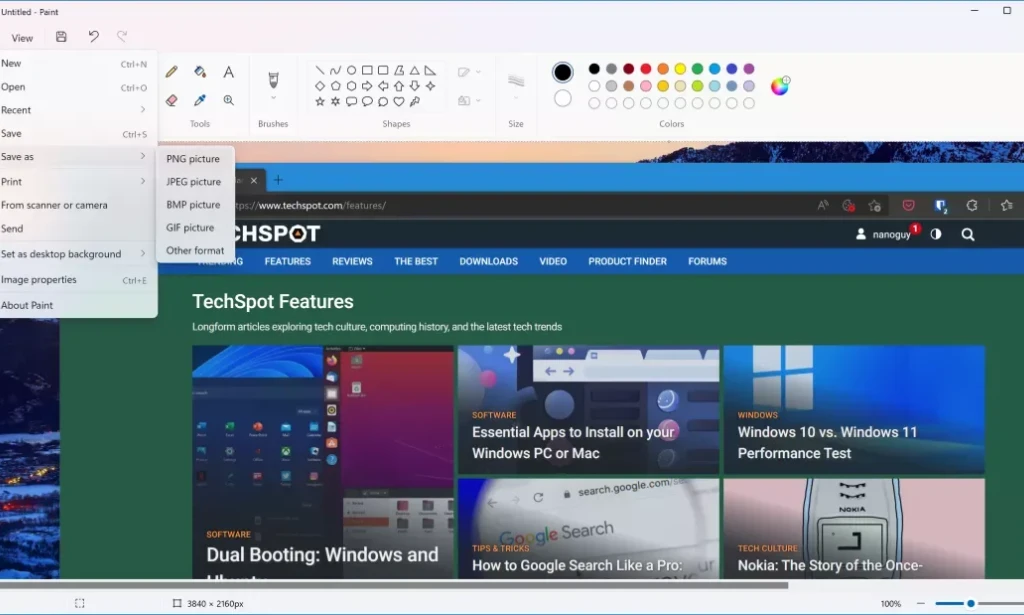
Ekran görüntüsünü kırpmak, açıklama eklemek ve kaydetmek için, onu Paint gibi bir uygulamaya veya seçtiğiniz bir resim düzenleyiciye yapıştırmanız gerekir. Çok basit düzenleme için tüm Windows sürümlerinde bulunan Paint'i kullanabilirsiniz. Başlat menüsünden Paint'i açın ve ardından ekran görüntünüzü yapıştırmak için klavyenizde Ctrl + V tuşlarına basın. Buradan ekran görüntüsünü istediğiniz gibi kırpabilir ve düzenleyebilir ya da klavyenizde Ctrl + S tuşlarına basarak doğrudan kaydedebilirsiniz.
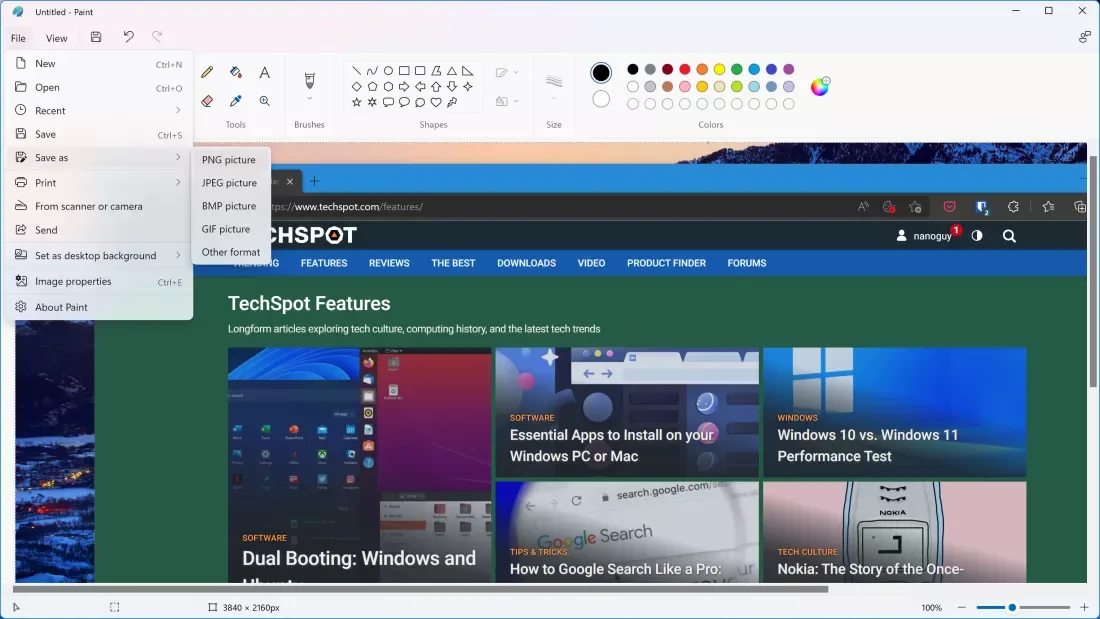
Yakaladığınız şey çoğunlukla beyaz boşluk, metin, grafikler, tablolar ve uygulama pencereleriyse, varsayılan olan PNG formatı daha net bir görüntü sağlar.
Yakaladığınız şey bir YouTube videosundan bir kare veya bir Zoom videosuysa, bir oyundan bir sahne veya bir fotoğrafsa, JPG daha iyi bir seçim olacaktır, çünkü daha küçük dosya boyutuyla kabul edilebilir görünen bir çekim üretecektir.
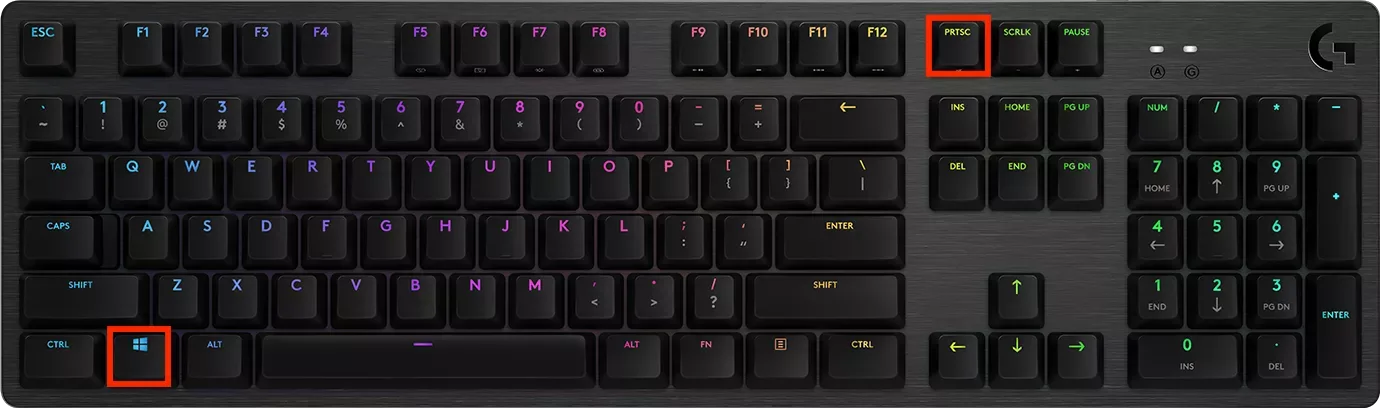
Ayrıca Win + PrtSc tuşlarına basarak herhangi bir değişiklik yapmadan tam ekran görüntüsü alabilirsiniz .
Bu, ekranınızın içeriğini anında Resimler klasörünüzdeki Ekran Görüntüleri adlı bir klasöre PNG olarak kaydeder. Bu, art arda birkaç ekran görüntüsü almanız gerektiğinde kullanışlıdır.
Yalnızca etkin pencerenin içeriğini yakalamak için Win + Alt + PrtSc tuşlarını kullanın . Ardından, yukarıda açıklandığı gibi kaydetmek için Paint'i kullanın.
Ekran Alıntısı Aracını Kullanma
Alternatif olarak, Windows'ta ekran görüntüsü almanın daha sağlam bir yolu vardır - Snipping Tool (Windows 10) veya Snip & Sketch (Windows 11) kullanın. Her ikisi de, ekran görüntülerinize açıklama eklemenin ve kırpmanın anında yollarını sunmayı amaçlamaktadır.
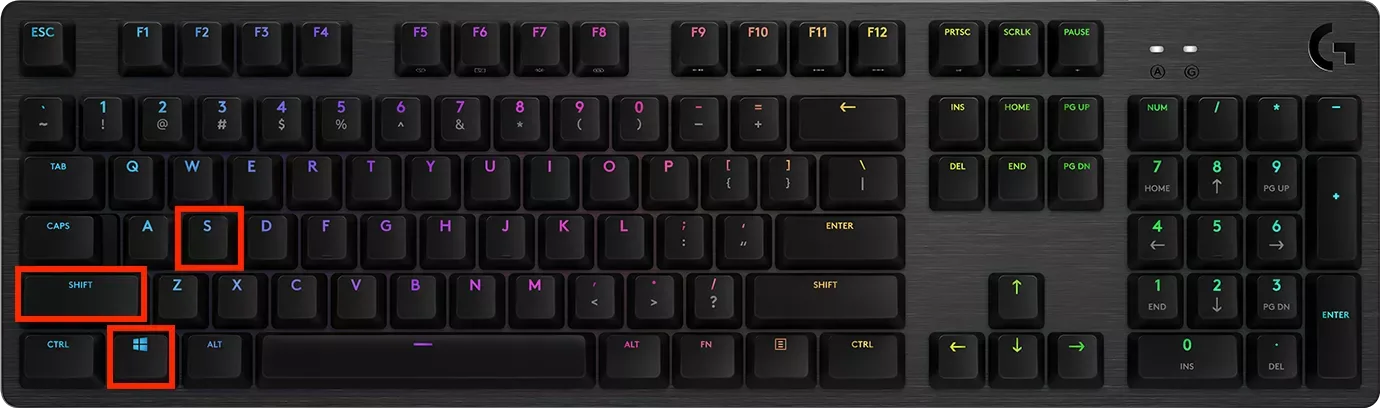
Snipping Tool'u açmak için Başlat menüsünden araca bakın veya tuşuna basın.
Buradan, ekranın yakalanmasını istediğiniz alanını seçmek için imlecinizi sürükleyebilirsiniz.
Alternatif olarak, yakalamak istediğiniz şeyin etrafına herhangi bir şekil çizerek serbest biçimli bir keskin nişancı gerçekleştirmek için uygulamayı kullanabilirsiniz.
Ardından, Snipping Tool'u kullanarak yakalamanızdaki öğeleri karalayabilir veya vurgulayabilir ya da farklı bir uygulamaya kopyalayabilirsiniz.
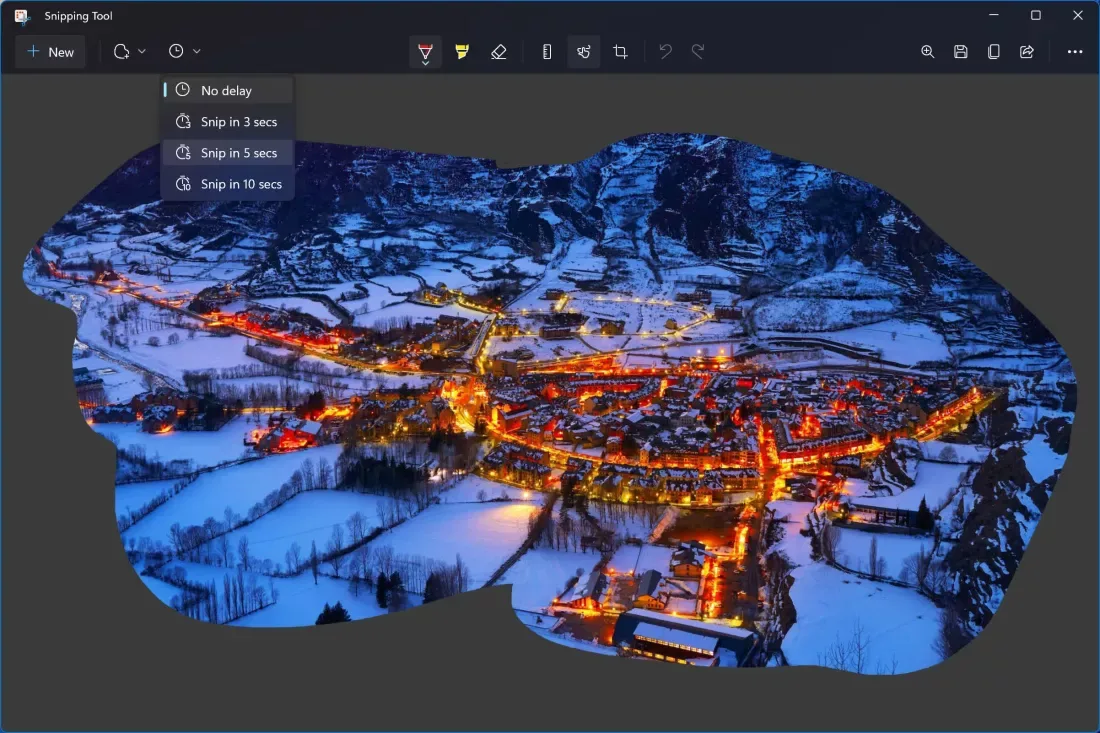
Ekran Alıntısı Aracı ayrıca, açılır menülerin veya birden çok iletişim kutusunun ekran görüntülerini almanız gereken zor durumlar için kullanışlı olan, zamanlı bir ekran görüntüsü yakalamanıza da olanak tanır. İstediğiniz gecikmeyi seçin ve ardından normalde yaptığınız gibi bir alıntı yapın.
Adım Kaydedici
Dokümantasyon için iyi
Ekran görüntüsü almanın bir başka harika yolu da Windows 7'de tanıtılan ve şu anda "Adım Kaydedici" olarak bilinen "Sorun Adımları Kaydedici" adlı az bilinen bir yardımcı programdır. Bu, yazılımı kullanırken bir dizi adımı çoğaltmanız veya belgelemeniz gerektiğinde çok kullanışlı olan, kısmen ekran görüntüsü aracı, kısmen keylogger ve kısmen açıklama aracıdır.
Başlat Menüsündeki Adım Kaydediciye bakın. Oradan, tek yapmanız gereken "Kaydet"e basmak, ekranda yakalamak istediğiniz eylemleri gerçekleştirmek ve ardından durdurup başkalarıyla kolayca paylaşabileceğiniz bir zip dosyası olarak kaydetmek.

Eylem örnekleri arasında bir şeye tıklamak, uygulamaları açmak, yazmak, bir menüde gezinmek, ekranın bir tarafına pencere yapıştırmak, bir dosya kopyalamak, çalışmanızı bir uygulamadan belirli bir dosya formatına aktarmak ve daha fazlası yer alır.
Hâlâ Windows 7 kullanıyorsanız, bu yardımcı programı Başlat'ta bulamazsınız. Bunun yerine Windows + R tuşlarına basın, "psr" yazın ve ardından Enter tuşuna basın. Bu yöntem ayrıca Windows 10 ve 11'de de çalışır.
Steps Recorder'ın PC ekranınızda olup biten her şeyi çok ayrıntılı olarak yakalayacağını unutmayın , bu nedenle alakasız uygulamaları önceden kapattığınızdan emin olun. Bu, belgelemeye çalıştığınız sorunu yalıtabilmenizi sağlayacak ve ayrıca kaydedilen adımlarınızı alacak kişi veya grup tarafından sorun gidermeyi kolaylaştıracaktır.
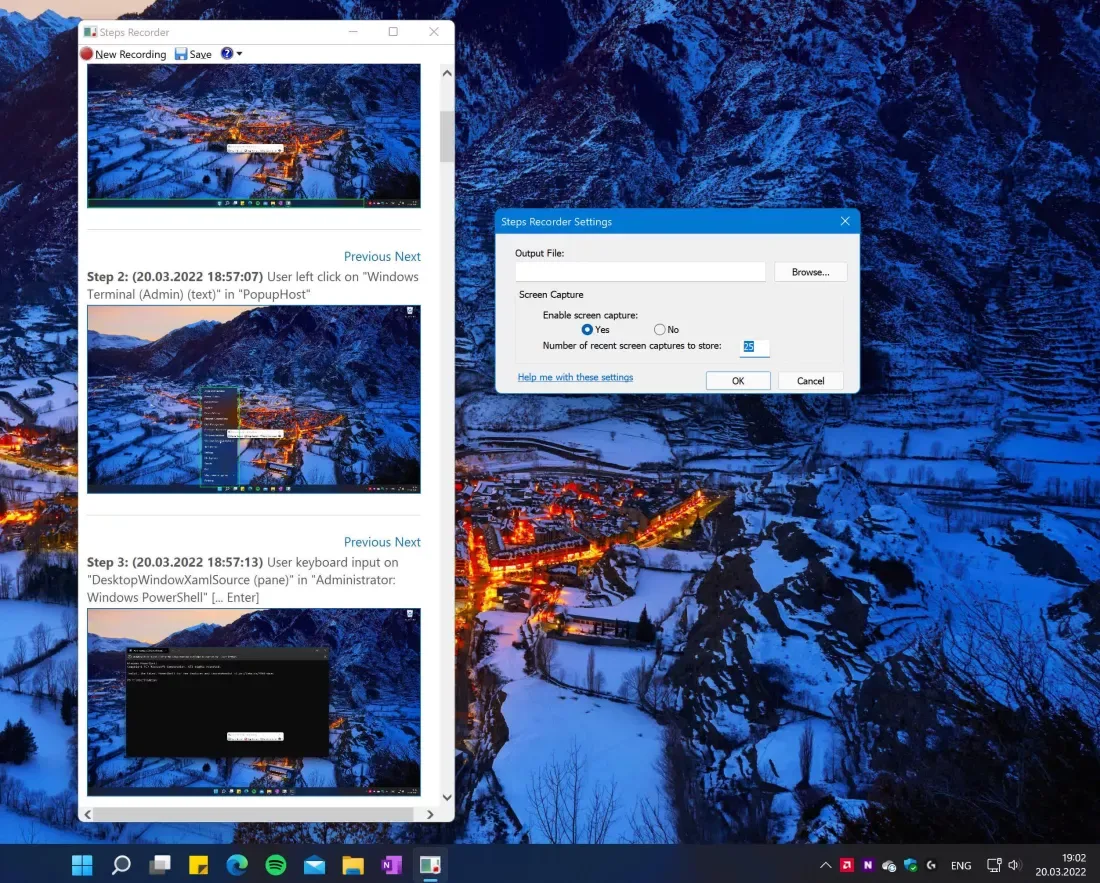
Kaydı istediğiniz zaman duraklatabilirsiniz, böylece gereksiz bilgileri kaydetmezsiniz. Kayıt sırasında, ekranınızın bir bölümünü vurgulamak için "Yorum Ekle" düğmesini de kullanabilir ve olup bitenler hakkında, sorunu gidermede yararlı olabileceğini düşündüğünüz notları ekleyebilirsiniz.
Ayrıca, varsayılan olarak 25 olan maksimum ekran yakalama sayısını, ihtiyacınız olacağını düşündüğünüzden daha yüksek bir değere ayarlayabilirsiniz.
Kaydı durdurduğunuzda, ekranda hangi eylemlerin gerçekleştirildiğine dair ayrıntılı bir raporda düzenlenen kaydın sonuçlarının, ekran görüntülerinin eşlik ettiği adımlarla ve kullanılan uygulamaların adları, konumları ve sürümleriyle birlikte bir pencere göreceksiniz. erişildi. Sonuçtan memnunsanız ve kayıtta herhangi bir hassas bilginin açığa çıktığını görmüyorsanız, onu bir zip dosyası olarak kaydedin ve başkalarıyla paylaşmaya hazır olacaktır.
Oynanış Ekran Görüntüsü Araçları
Xbox Oyun Çubuğu
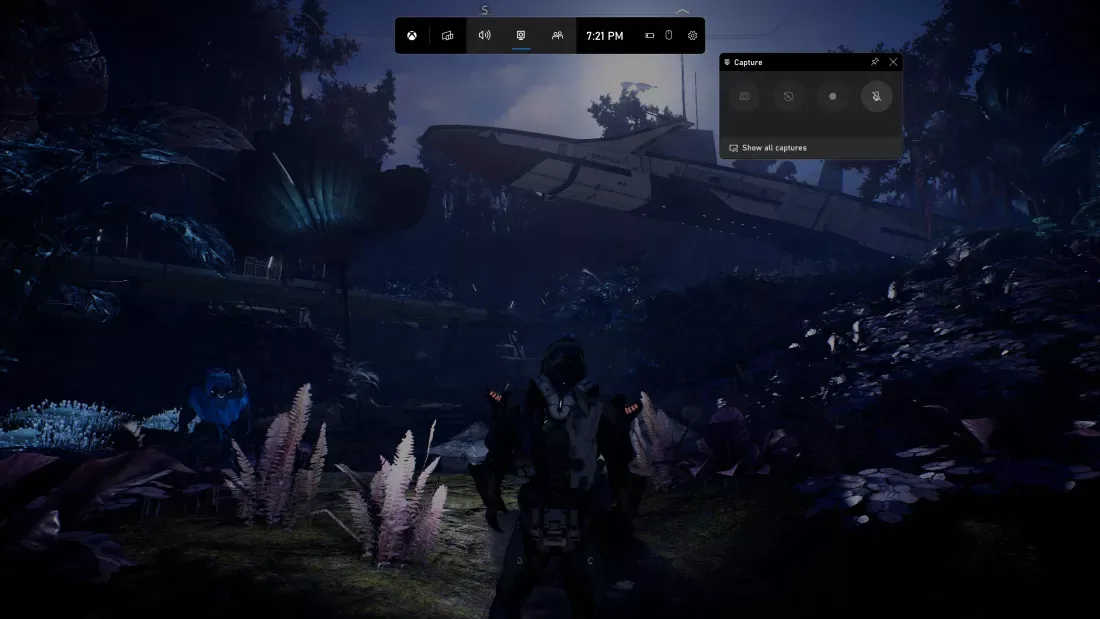
Ekran görüntüsü almanın başka bir yolu da Windows 10 ve 11'de Xbox Oyun Çubuğunu kullanmaktır. Bu aracın amacı oyundan parçalar yakalamak ve arkadaşlarla sohbet etmektir, ancak aynı zamanda belirli bir sahnenin ekran görüntülerini almak için de çalışır.
Win + G tuşlarına basmak Xbox Oyun Çubuğu'nu açmalıdır.
Bu yöntemi kullanmanın en büyük yararı, oyun içi ekran görüntülerinizin Videolar > Yakalamalar klasörüne kaydedilmesi, diğer ekran görüntüleriyle karışmaması ve onları yakaladığınız başlıktan sonra dosya adları alınarak organize edilmesidir.
Buhar İstemcisi
Xbox Game Bar'ın büyük bir hayranı değilseniz, Steam istemcisine de güvenebilirsiniz . Oyun sırasında F12 tuşuna basarak yakalamanın önizlemesini içeren küçük bir bildirimle onaylanacak bir ekran görüntüsü kaydedin.

Ortaya çıkan ekran görüntülerini Steam uygulamasının Kütüphane bölümünde oyunun sayfasına giderek bulacaksınız. Steam'in ekran görüntülerinizi hem .jpg hem de .png olarak kaydedebileceğini belirtmekte fayda var, bu nedenle burada biraz esnekliğiniz var.
Nvidia Ansel
Nvidia GPU kullananlar için GeForce Experience uygulaması, Nvidia Ansel adlı oyun içi ekran görüntülerini almak için şık bir araca sahiptir . Tüm oyunlar Ansel'i desteklemez, ancak liste büyüyor ve son birkaç yılda piyasaya sürülen birçok popüler oyunu içeriyor.
Bu araçla oyunu duraklatabilir, görüş alanını ayarlayabilir ve size en iyi görünen açıyı bulana kadar kamerayı hareket ettirebilirsiniz.
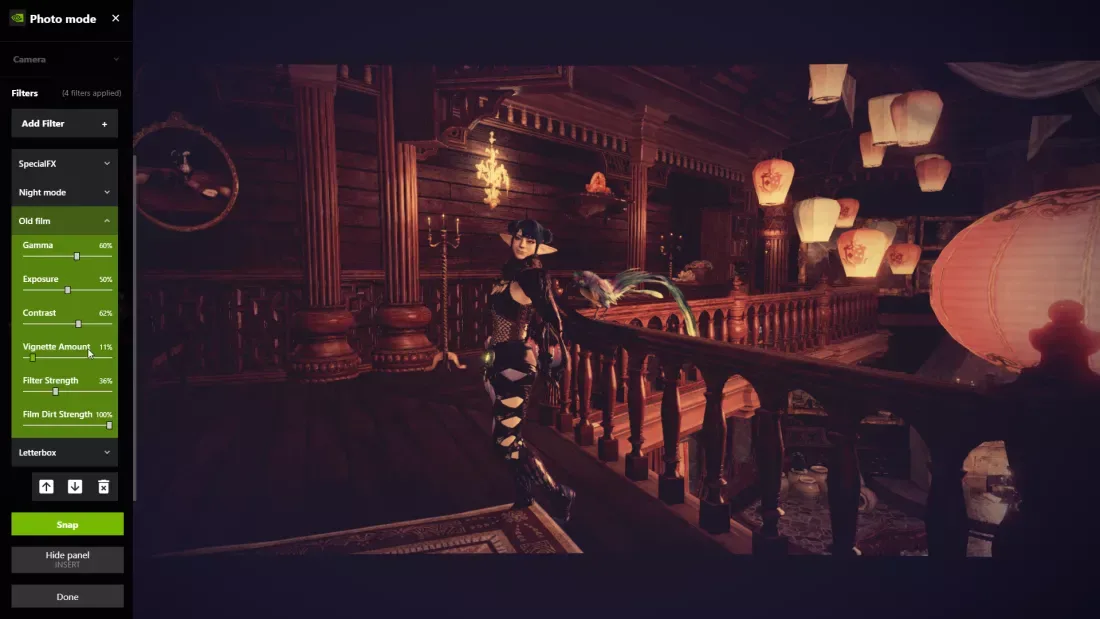
Ansel'i kullanmak için ilgili GeForce deneyimi yerleşimini getirmek için Alt + F2 tuşlarına basın. Alternatif olarak, aynı arayüze gitmek için Alt + Z tuşlarına basabilir ve "Fotoğraf modu"na tıklayabilirsiniz.
Oradan çeşitli filtreler uygulayabilecek, kamera açısını ayarlayabilecek ve oluşturulan sahnenin çözünürlüğünü monitörünüzün/dizüstü bilgisayar ekranınızın doğal olarak desteklediğinin çok ötesine artırabileceksiniz. Bazı oyunlarda, bir VR başlığıyla görüntülenebilen 360 derecelik fotoğraf küreleri bile oluşturabilirsiniz.
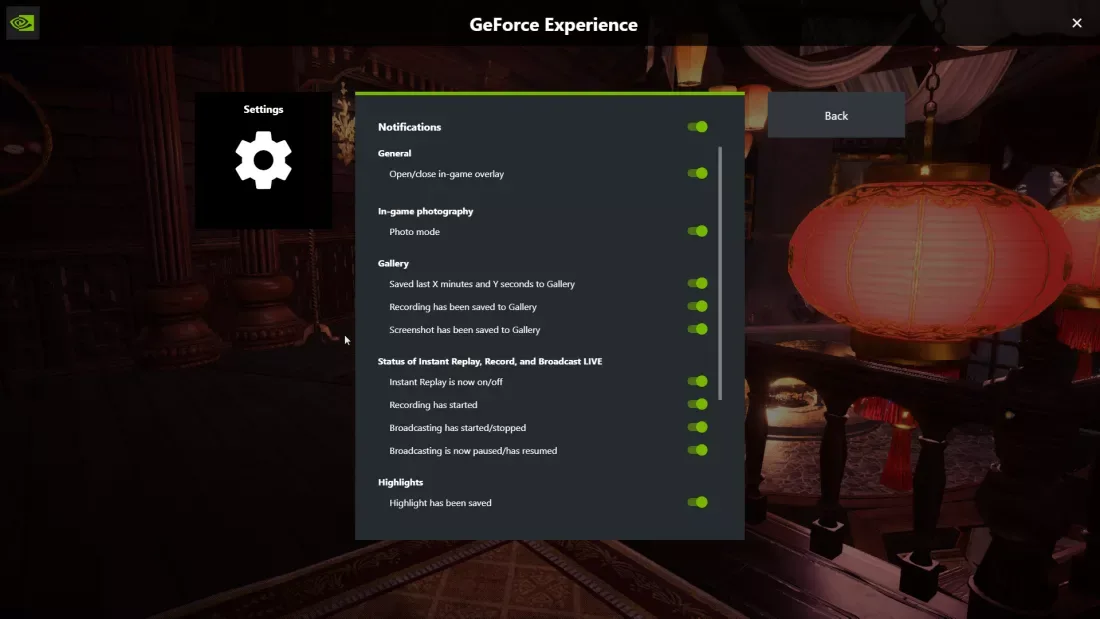
Ekran görüntüsü aldığınızda bir bildirim görürsünüz. Hızlı bir şekilde art arda birkaç yakalama yapmak istiyorsanız, GeForce deneyim ayarlarından bu bildirimi devre dışı bırakmak isteyebilirsiniz.
Harika oyun içi ekran görüntüleri almak bir sanattır, bu nedenle doğal olarak harika bir kompozisyon elde etmeden önce çeşitli ayarlarda ince ayar yapmak ve doğru açıyı veya bakış açısını bulmak için biraz pratik yapmanız gerekecektir.
Ekran Görüntüsü Almak için Üçüncü Taraf Uygulamaları
Ekran yakalama ihtiyaçlarınız için kullanabileceğiniz birkaç özel üçüncü taraf uygulaması vardır. Bunlar genellikle size zaman kazandırabilecek ve iş akışınızı basitleştirebilecek çeşitli düzenleme ve dışa aktarma özellikleri sunar.
Bir çırpıda ekran görüntüsü almak ve not eklemek için minimalist bir araç arıyorsanız, Monosnap'e kesinlikle bir göz atmalısınız . Bu, her ekran görüntüsü aldığınızda açılan hafif bir arayüzde kırpma ve açıklama ekleme gibi birçok düzenleme temelini sunar.
ShareX kadar yoğun bir özellik olmasa da (aşağıya bakın), Windows ve Mac için çalışır, temel kullanım için ücretsizdir ve ihtiyacınız olduğunda (ücret karşılığında) daha da ileri gidebilen bazı bulut özelliklerine sahiptir.

Monosnap'te düzenlenen Microsoft Store'un ekran görüntüsü
ShareX , ekran görüntüsü almak, düzenlemek ve paylaşmak için daha güçlü bir araçtır, ancak meşgul arayüzü ilk kez kullananları korkutabilir. Sizi birden fazla ekran görüntüsünü birleştirmek zorunda kalma zahmetinden kurtaran kaydırmalı çekimler de dahil olmak üzere çeşitli şekillerde ekranınızı yakalayabilir.
Bununla iş akışınızın bölümlerini de otomatikleştirebilirsiniz ve elde ettiğiniz ekran görüntülerini Imgur, Dropbox, Google Fotoğraflar, Flickr, OneDrive, Twitter ve daha fazlası dahil olmak üzere çeşitli hizmetlere yüklemek kolaydır.
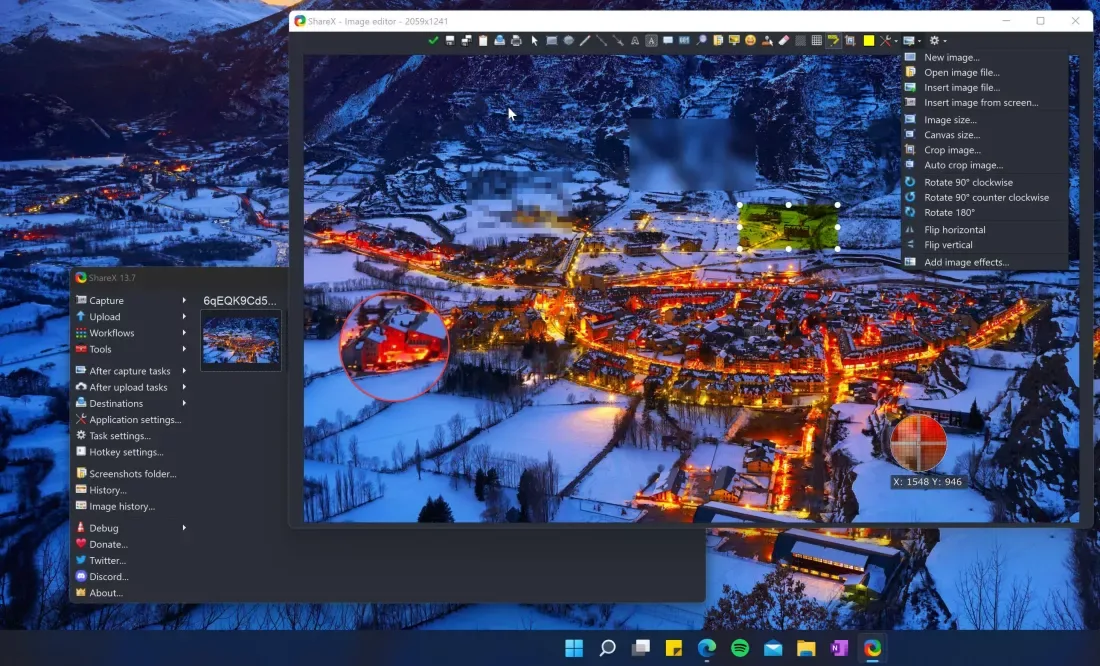
Kurulduktan sonra ShareX, Windows'ta varsayılan ekran görüntüsü kısayol tuşlarıyla çalışacaktır. Bir yakalama yaptıktan sonra, entegre düzenleyiciyle, kırpma, açıklama ve vurgulamadan, seçilen bir alanın bulanıklaştırılması veya pikselleştirilmesi yoluyla hassas bilgilerin karartılmasına kadar her şeyi içeren çeşitli düzenlemeler yapabilirsiniz.
Göz önünde bulundurulması gereken üçüncü bir uygulama , sistem yöneticileri ve uzman kullanıcılar için uzun süreli bir ekran yakalama aracı olan Greenshot olacaktır. Küçük bir bellek ayak izi ile nispeten hafif bir araçtır. Gerekirse, Microsoft'un Office paketine veya Jira ve Confluence gibi araçlara bir eklenti olarak da eklenebilir. Ve ShareX gibi, ekran görüntülerinizi düzenlemeyi bitirdiğinizde, sonuçları Box, Dropbox ve Imgur gibi hizmetlere yükleyebilirsiniz.
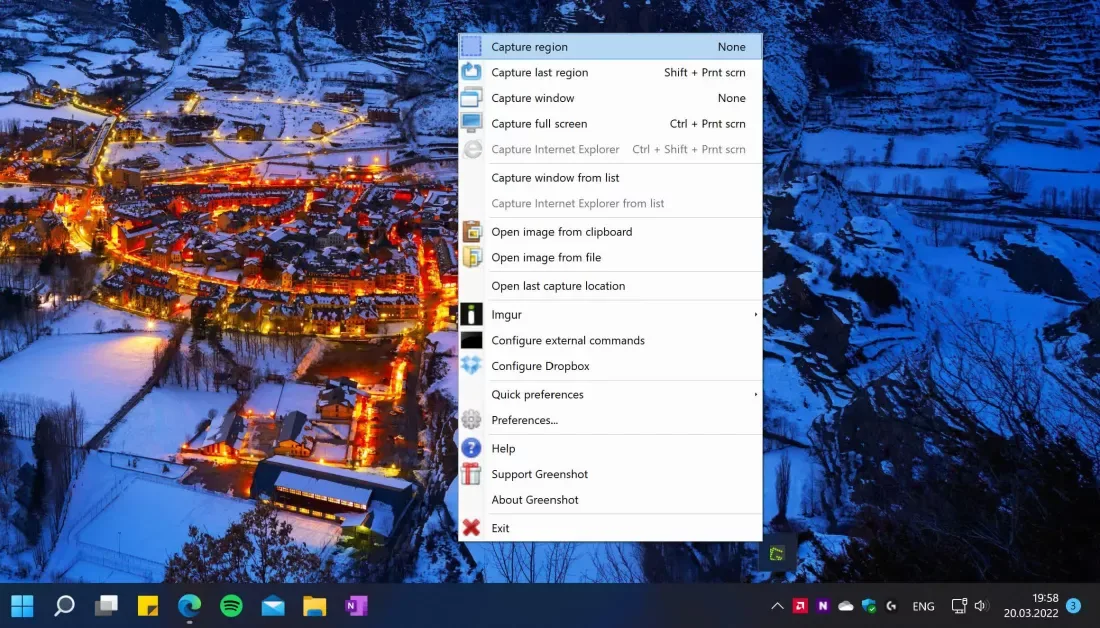
Ne yazık ki Greenshot ile ilgili geliştirme, 2022'nin ilk birkaç ayında bazı yeni faaliyet belirtileriyle birlikte birkaç yıldır atıl durumda. Bu nedenle, Windows 10'un yanı sıra daha yeni sürümlerinde de bazı hatalara rastlayabileceğiniz için dikkatli davranmalısınız. Windows 11.
Zor Durumlar için Bonus İpucu
Bazı insanlar iPhone veya Android telefonlarını kullanarak bilgisayar ekranının fotoğraflarını çekerler ve bu genellikle harika görünen çekimlerle sonuçlanmaz. Bununla birlikte, bu alışılmamış yöntem, bir PC donduğunda veya bir hata koduyla mavi bir ekran görüntülediğinde ve ayrıca Surface Hub gibi bir şeyden dijital bir beyaz tahta yakalamak istediğiniz durumlarda yararlı olabilir.
Bazı uygulamaların yardımıyla, Microsoft Office Lens ( Android / iPhone ) ve Adobe Scan ( Android / iPhone ) gibi çok daha iyi ekran görüntüleri alabileceksiniz .
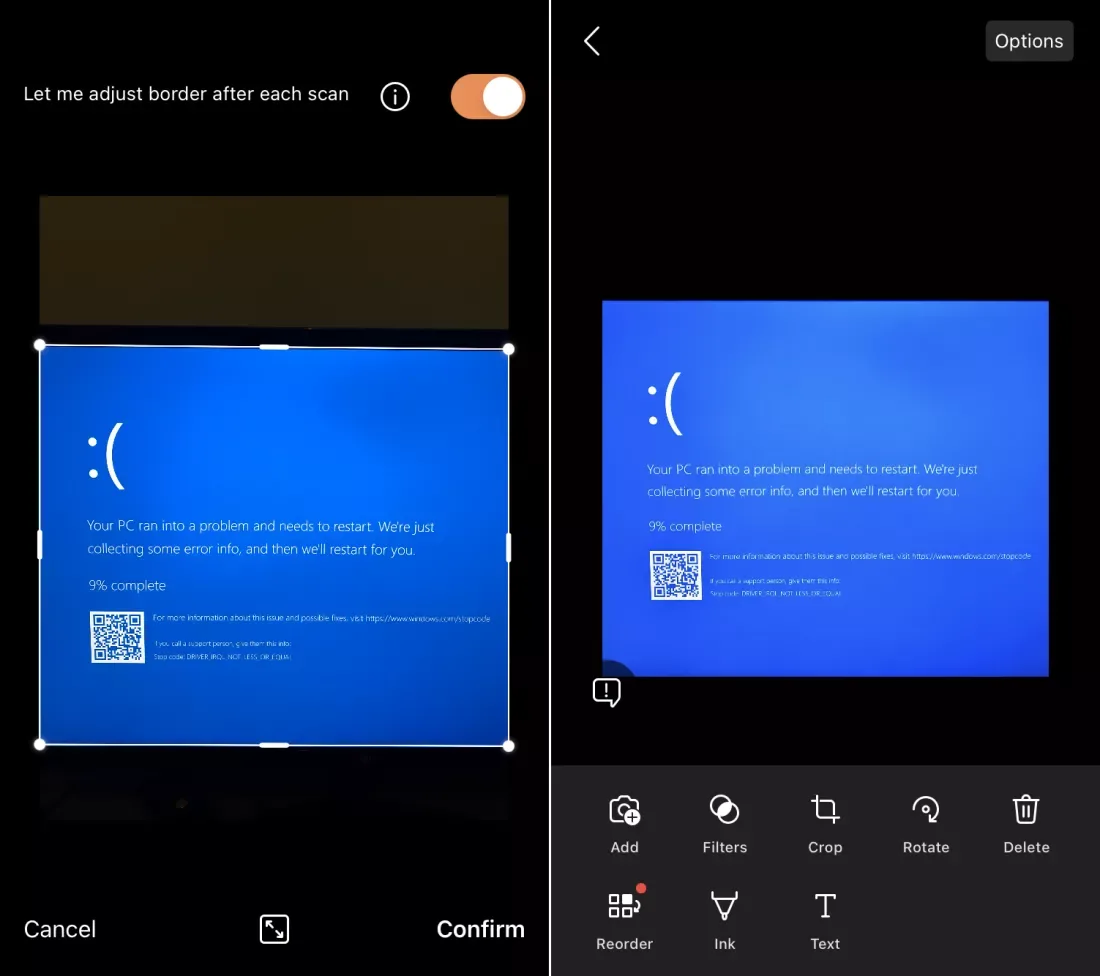
Her ikisi de benzer şekilde çalışır, çünkü telefon kameranızı herhangi bir ekrana yöneltmenize ve bu ekranda bir hata kodu, uygulama penceresi, grafik, çizim veya daha önce gördüğünüz bir şeyin net görüntülerini yakalamanıza olanak tanır. PC'niz teknik bir sorun nedeniyle donmadan önce üzerinde çalışıyor. Yakalama metin içeriyorsa, ondan metin çıkarmayı bile deneyebilirsiniz.
Benzer Haberler
Bu haberin konusuna göre seçilen diğer içerikler de ilginizi çekebilir.




Yorum yapmak için giriş yapmalısınız.